Mensagens de rádio para observadores e engenheiros de corrida para Project Cars (PC, XBox ou PS4)
Aplicativo de rádio Pit to Car para Project Cars.
Este aplicativo é um engenheiro de corrida alternativo que contém mensagens de rádio mais precisas e detalhadas do que o engenheiro de corrida integrado. Ele conhece muitos dos nomes dos drivers de IA que serão incluídos nas mensagens quando apropriado, e também pode ser estendido para incluir nomes de drivers reais. Também é um observador e avisa quando há um carro ao lado. O aplicativo inclui reconhecimento de voz com um conjunto de frases que você pode usar para solicitar atualizações ao engenheiro de corrida.
O aplicativo é executado em segundo plano e continua reproduzindo mensagens quando a tela está desligada ou outro aplicativo está sendo usado.
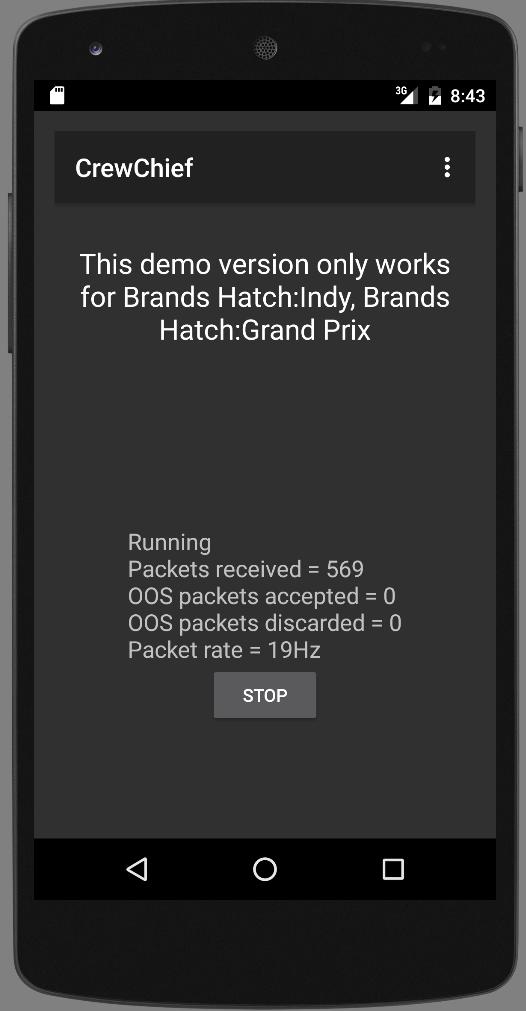
A versão Lite funciona para todos os carros e pistas. Inclui mapeamentos de nomes de cantos para os circuitos Brands Hatch Indy e Brands Hatch Grand Prix.
Para utilizar o aplicativo, seu celular/tablet deve estar conectado via Wi-Fi à mesma rede em que o console/PC está, e precisa de uma conexão de boa qualidade para funcionar corretamente. Nas opções do jogo você precisa habilitar a opção UDP (nas configurações de jogo). O aplicativo funciona melhor com esta opção definida como 1, 2 ou 3.
Permissões de aplicativos
Gravar áudio: necessário para reconhecimento de voz.
Leia o armazenamento externo: necessário para adições futuras aos nomes dos drivers que o aplicativo pode dizer.
Modificar configurações do sistema: Necessário para ativar o modo de alto desempenho Wi-Fi (isso é necessário para receber os dados do jogo).
Impedir que o telefone hiberne: o aplicativo mantém a CPU, o reprodutor de som e o Wi-Fi funcionando quando a tela do dispositivo é desligada ou o aplicativo está sendo executado em segundo plano.
Comandos de voz
O aplicativo responderá a muitos comandos de voz. O uso desta funcionalidade não é necessário para tirar o melhor proveito do aplicativo - ele reproduzirá automaticamente as mensagens que considera importantes sem a necessidade de ser solicitado - mas algumas informações adicionais podem ser obtidas usando comandos de voz. Os comandos que o aplicativo entende incluem:
Como está meu [motor / freios / suspensão / carroceria / aerodinâmica] - fornece uma avaliação de danos
Como está meu [combustível/desgaste dos pneus] - fornece uma avaliação do seu nível atual de combustível ou da condição dos pneus
Qual é o nível de combustível - informa seu nível de combustível (em litros)
Qual é o meu [melhor tempo de volta/última volta/posição] - informa seu melhor/última volta (se foi uma volta válida) ou sua posição
Qual é a minha [lacuna na frente/lacuna atrás] - informa a diferença de tempo em relação ao carro da frente/atrás na corrida
Qual é o [melhor tempo de volta / último tempo de volta] do [carro da frente / carro de trás] - relata os melhores tempos / últimos tempos do adversário
Qual é o [melhor tempo de volta / último tempo de volta] do [carro da frente / carro de trás / do líder] - relata o melhor tempo do adversário / últimos tempos de volta
Qual é o [melhor tempo de volta / último tempo de volta] do [carro em P 10] - relata o melhor / último tempo de volta do oponente para a posição de corrida especificada do oponente
Qual é a [temperatura do ar/temperatura da pista] - informa a temperatura do ar ou da pista
Detectar/não detectar - ativa/desativa a função de observação
Fique quieto / cale a boca / eu sei o que estou fazendo / sem mais atualizações - desliga temporariamente as mensagens de rádio (observe que as mensagens do observador continuarão a ser reproduzidas)
Mantenha-me informado / fale comigo - ativa novamente as mensagens de rádio
Repita a última mensagem / diga novamente / repita por favor - reproduza a última mensagem de rádio
Existem outras mensagens que o aplicativo entende e esta é uma parte do aplicativo que continuará a crescer e melhorar.
Para usar comandos de voz, você precisa atribuir um botão à ação ‘Abrir canal de rádio’. Inicie o Project Cars e certifique-se de que seu controlador esteja conectado e que a opção UDP do aplicativo esteja habilitada. Clique na ação Abrir canal de rádio na tela Atribuir botões e, em seguida, clique no botão Atribuir. Em seguida, pressione o botão do controlador que deseja atribuir a esta ação. Se a caixa de seleção 'Segure o botão enquanto fala' estiver marcada, você deve manter o botão pressionado enquanto fala e o aplicativo processará o comando de voz assim que o botão for liberado. Se esta caixa de seleção não estiver marcada, você pode simplesmente pressionar e soltar o botão, fazer seu comando de voz e o aplicativo processará o comando assim que for reconhecido.
Leia mais